Tampilkan postingan dengan label software. Tampilkan semua postingan

Sabtu, 28 Juni 2014

Elforkane: Aplikasi Membaca Alquran di Linux

Elforkane adalah Al-Quran Digital yang dikembangan oleh om dan om sama seperti zerk dan ayat. dan dalam menjalani bulan suci ramadhan sepertinya pas nih buat mata kita yang gak mau lepas dari layar laptop atau komputer hahaha. okeh beberapa varian distro sudah ada dibawah ini untuk versi yang gak ada bisalah melakukan penyesuaian :D
  
openSUSE untuk OpenSUSE :
zypper addrepo http://download.opensuse.org/repositories/home:abouzakaria/openSUSE_13.1/home:abouzakaria.repo
zypper refresh
zypper install elforkane

untuk distro lain:
CentOS centos: cd /etc/yum.repos.d/
wget http://download.opensuse.org/repositories/home:abouzakaria/CentOS_CentOS-6/home:abouzakaria.repo
yum install elforkane

Debian debian 7: echo 'deb http://download.opensuse.org/repositories/home:/abouzakaria/Debian_7.0/ /' >> /etc/apt/sources.list.d/elforkane.list
apt-get update
apt-get install elforkane

 
Fedora fedora 20: cd /etc/yum.repos.d/
wget http://download.opensuse.org/repositories/home:abouzakaria/Fedora_20/home:abouzakaria.repo
yum install elforkane

 untuk Windows Juga ada loh :) bisa download disini
Semoga gak hanya jadi installan semata.
 Silahkan dicicipin

hal yang harus kamu ketahui saat memilih distro linux

http://www.beritateknologi.com/wp-content/uploads/2011/07/linux-tutorials.gif 

 Pembahasan ini sedikit serius yak. biasanya kan bercanda mulu meski isinya serius (eh mulai becanda lagi) 
okeh hal yang harus kamu ketahui saat memilih distro linux menjadi pembahasan kali ini. kenapa? karna masih banyak orang orang yang bingung setelah diinstall mau diapain lagi nih si linux. okeh, bagi pengguna distro macam ubuntu, Fedora, opensuse, debian, suka bingung, ini harus diapain lagi. solusi pertama adalah 
1. pilih Distro Sesuaikan dengan kecepatan internet dan dana keuanganmu
  kenapa? ada beberapa distro yang beberapa hari sekali melakukan update, dan ini tentu saja membutuhkan kecepatan internet dan biaya untuk membeli/membayar paket internet. jika kecepatan internetmu masih dibawah 50kbps tentu saja serasa lama banget jika file yang diupdate diatas 300mb. dan jika ingin menambah kecepatan tentu saja musti menambah dana lagikan, sementara kamu belum berpenghasilan. saran saya gunakan distro linux seperti Debian, ubuntu atau slackware jika permasalahanmu seperti ini. nb: jika kamu niat menggunakan slackware, saya sarankan musti tahan banting, karna distro ini tidak cocok untuk kalangan awam. distro yang saya sebutkan diatas selain menyediakan file instraller juga terdapat repository dalam bentuk iso, atau kamu bisa membelinya ditoko terdekat atau bisa pesan kesaya :) (promo) 

2. Pilih Distro yang kamu anggap paling mudah
  nah, ini yang susah. kenapa? pada dasarnya setiap orang punya orang yang mengajarkan linux jadinya dia akan terpaku pada orang yang mengajarkannya. atau ada yang belajar secara otodidak dan ini yang disebut pemburu distro (mencari distro dan meriviewnya) nah beberapa distro menurut saya paling mudah dan tidak terlalu berat konfigurasinya.
1. ubuntu :jika kamu hanya unduh file instraller maka kamu butuh koneksi internet untuk bisa menggunakannya dengan leluasa, masa kamu gak mau dengerin musik sih haha
2. fedora :meski blum pernah menggunakannya secara resmi, saya bisa menjamin ini termasuk mudah karna beberapa review yang menyebutkan mudah penggunaannya. sayangnya sama seperti ubuntu masih membutuhkan internet untuk masalah driver sound
3. ubuntu ultimate edition : bisa dibilang distro linux ini tinggal pakai aja. tapi tetep jika ada update maka butuh internet. 
4. linux mint: turunan dari ubuntu ini masih menempati peringkat pertama di distrowatch (setidaknya sampai tulisan ini dipublish) dan tinggal pakai saja jika kamu hanya berkebutuhan komputer standar (office, internet, dengerin musik, ngedit gambar)
5. IGOS Nusantara: ini termasuk distro paling sering saya gunakan, selain tinggal pakai saja distronya, komunitas yang ramah, dan development yang keren dan pengertian akan para penggunanya (bisa kali kirimin pin sama stiker IGN SDKnya hahaha) DE yang lengkap, seakan akan kita tinggal pakai saja distronya tanpa perlu update apa-apa, tapi selagi ada kuota internet atau akses internet publik yang kencang kenapa gak update saja :)
6. Blankon: meski hanya memakainya beberapa hari saja tapi saya juga menjamin ini termasuk sangat enak, DE manokwarinya yang smooth, enak dipandang dan sangat kedaerahan distro ini, karna ada bahasa jawanya juga sebagai bawaan selain bahasa indonesia dan inggris. dan ini tinggal pakai saja yah meski gak seperti IGN yang aplikasinya lengkap dengan kebutuhan standart saya hahaha. tapi recommend deh. 
7. openSUSE: bagi yang baru beralih dari Windows, ini sangat cocok karna default DEnya langsung KDE yang mirip dikitlah sama windows 7, dan konfigurasinya yang mirip control panel di windows. tapi sayangnya masih butuh internet dalam install mp3nya 

itu distro yang mudah menurut saya, jika ada yang lain dari segi penggunaan sampai konfigurasi silahkan cari sendiri :D oh ya urutan diatas bukan dari segi bagus yang mana loh, hanya berdasarkan keinginan pribadi aja :D 

3. Pilih Distro sesuai kebutuhan dan spesifikasi komputer kamu
 nah ini termasuk penting, jika kamu kekurangan RAM dalam menjalankan komputermu maka kamu harus memikirkan ini juga pada dasarnya Distro linux sekarang menggunakan minimum RAM sekitar 512mb, jika kamu bermasalah dengan ini kamu bisa menggunakan distro linux yang spesifikasinya kecil macam tinycore atau damnsmall linux, jika kamu menggunakan netbook disarankan menggunakan varian linux yang tidak membutuhkan graphic yang besar. cukup ubuntu netbook, igos nusantara (DE MATE, XFCE, openBOX, Razor) dan Blankon 7 atau 8
http://www.beritateknologi.com/wp-content/uploads/2011/03/linux-pc-senior-citizens-kiwi-pcJ-O-285828-13.jpg

4. Keinginan yang kuat 
 kita musti punya keinginan yang kuat saat belajar linux, tapi gak seekstream dengan menghapus sistem operasi yang kita gunakan atau menghapus satu harddisk untuk install linuxnya (jangan melakukan hal bodoh yang saya lakukan sendiri) kita juga musti banyak baca baca referensi lainnya meski itu menggunakan bahasa inggris ataupun bahasa lainnya kita musti belajar juga :D 
https://blogger.googleusercontent.com/img/b/R29vZ2xl/AVvXsEh_St8Wkiz8l3Dau-3GVXao4cEbemG3hM7kyiRmfmIE7P3iaPLCKotRQxp-wtcILBuyKOe9MJNCmJQJ_JpFfGch-fYErMLdMDOvAxjtekzs_5PZN7M8vSyEIEeQQBfaMNBgNr1aUa9m0X4E/s1600/belajar+menyenangkan.gif
5. Sudah install yuk
lanjut install linux aja yuk!
 

Minggu, 04 Mei 2014

Google Web Designer di ubuntu 14.04

 https://lh5.googleusercontent.com/-uoXuLYNIkhc/AAAAAAAAAAI/AAAAAAAAACA/vFgbAtz-O8g/photo.jpg
Google Web Designer, alat yang dikembangkan oleh Google yang saat ini dalam versi beta, akhirnya tersedia untuk Linux. Distribusi Linux berikut saat ini didukung: Ubuntu, Debian, OpenSUSE dan Fedora.
 
Tampilan awal google web designer


bagian code


Google Web Designer adalah sebuah program untuk membuat website interaktif HTML5 dan iklan untuk perangkat apapun. Dengan ini, Anda dapat membuat konten dengan menggunakan alat gambar, teks, objek 3D, menambahkan animasi dan Google Font langsung dari Google Web Designer antarmuka dan banyak lagi. Alat ini "outputs clean human-readable HTML5, CSS3, and Javascript".

Aplikasi ini dilengkapi dengan repositori jadi, seperti dengan produk Google lainnya untuk Linux, Anda akan mendapatkan update otomatis ketika versi baru tersedia.

Sayangnya, Google Web Designer tidak terintegrasi dengan menu global yang Unity untuk saat ini. Selain itu, aplikasi bekerja hebat dalam tes saya di bawah Ubuntu 14.04. download google web designer

lalu jalankan
sudo dpkg -i google-webdesigner_current_i386.deb

Perhatikan beberapa kasus Google Web Designer tidak bekerja pada sistem non-Inggris. ini terjadi ketika saya masih menggunakan igos nusantara yang notabene sistemnya menggunakan bahasa indonesia
Jika itu terjadi untuk Anda, Coba ini

Pertama menghapus folder di bawah ~ / .local / share /:
 rm -r ~/.local/share/google-web-designer
dan jalankan dengan cara:
 LANGUAGE=en_US google-webdesigner


cara install telegram di ubuntu 14.04

 
Telegram adalah aplikasi mengirim pesan yang gratis. sama seperti whatsapp yang menggunakan nomor handphone kamu sebagai ID-nya. pertama kali gue tahu apa itu telegram pada saat gue masih menggunakan Igos Nusantara. berhubung sekarang lagi menggunakan ubuntu 14.04 LTS maka gue pasang lagi disini. sebenernya telegram itu hanya berjalan di android dan iphone. tapi ada source code yang mengakibatkan aplikasi ini bisa berjalan di luar android dan iphone. lebih lengkapnya bisa lihat disini 

Telegram on Ubuntu
 cara masangnya :
lakukan pada terminal
sudo add-apt-repository ppa:costales/unity-webapps-telegram
sudo apt-get update
sudo apt-get install unity-webapps-telegram

NB: pastikan nomor kamu pernah terdaftar di server telegram ya. cara paling mudah. install juga di android atau iphone kamu :D

Jumat, 24 Januari 2014

Cara Memasang SteamOS di VirtualBox

Tutorial berikut akan mengajarkan semua pengguna Linux cara menginstal Distro Baru, Valve SteamOS. Sistem operasi GNU / Linux dalam mesin virtual, menggunakan software VirtualBox yang Powerfull dan populer.
 http://i1-news.softpedia-static.com/images/news2/How-to-Install-SteamOS-in-VirtualBox-409363-2.jpg?1387183569
Seperti yang Anda sudah tahu, SteamOS Linux telah resmi dirilis pada tanggal 13 Desember dan didasarkan pada sistem operasi Debian GNU / Linux, menggunakan GNOME sebagai (opsional) lingkungan desktop.

Tutorial berikut ini terdiri dari dua bagian penting, salah satu yang membantu Anda membuat gambar ISO dari SteamOSInstaller.zip file yang disediakan oleh Valve, dan yang kedua di mana Anda belajar cara menginstal SteamOS di VirtualBox jika Anda tidak ingin menginstalnya pada komputer nyata.

Untuk memulai, Anda harus memiliki instalasi software VirtualBox terbaru. Juga, Anda perlu menginstal perangkat lunak yang disebut GNU xorriso, yang akan Anda gunakan untuk menghasilkan image ISO dari folder SteamOSInstaller.  

Langkah 1 - Menghasilkan image SteamOS ISO 
Download File diSINI, simpan di folder rumah Anda, dan ekstrak file. Sebuah folder bernama "SteamOSInstaller" akan menjadi output. Sekarang, buka terminal di folder Home dan jalankan perintah berikut: 

xorriso -as mkisofs -r -checksum_algorithm_iso md5,sha1 -V 'Steam OS' -o ~/SteamOSInstaller.iso -J -joliet-long -cache-inodes -no-emul-boot -boot-load-size 4 -boot-info-table -eltorito-alt-boot --efi-boot boot/grub/efi.img -append_partition 2 0x01 ~/SteamOSInstaller/boot/grub/efi.img -partition_offset 16 ~/SteamOSInstaller
 

SteamOS.iso file akan dihasilkan dalam beberapa detik pada folder rumah Anda dan akan memiliki sekitar 1GB dalam ukuran. Itu saja, Anda sekarang dapat melanjutkan ke langkah berikutnya.

Langkah 2 - Instal SteamOS di VirtualBox
Mengingat fakta bahwa Anda sudah memiliki instalasi VirtualBox dan bahwa Anda sudah tahu bagaimana menggunakan perangkat lunak, Anda harus menciptakan mesin virtual baru dengan dukungan UEFI. Pada jendela utama VirtualBox, tekan tombol Baru untuk memulai proses menciptakan mesin virtual baru. 

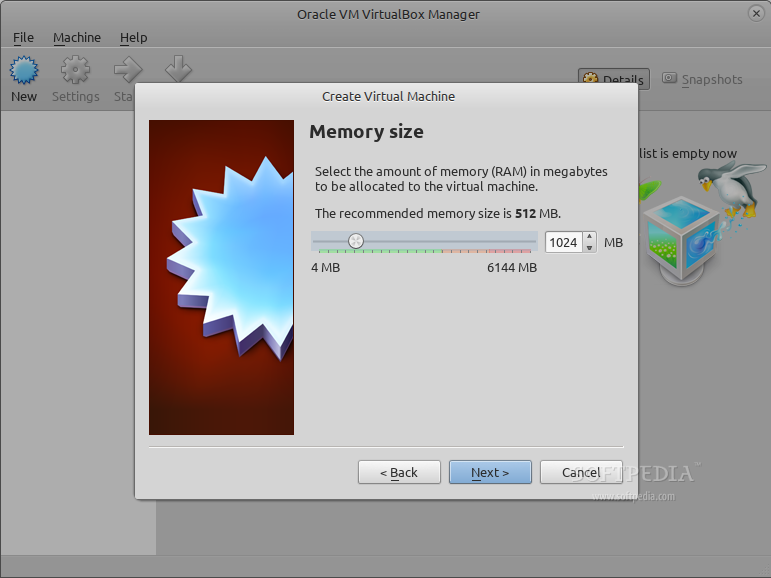
Pada tipe kolom nama SteamOS, memilih Linux sebagai jenis sistem operasi, pilih Debian 64-bit dari versi kotak drop-down Linux, dan klik Next untuk melanjutkan. Set 1024 atau 2048 untuk ukuran memori (ini tergantung pada seberapa banyak RAM fisik komputer Anda memiliki), membuat virtual hard drive dari jenis file VDI dan ukuran tetap dengan 15GB. Klik tombol Continue dan tunggu proses pembuatan hard drive untuk menyelesaikan.

Create a new virtual machineBuat mesin virtual baru  


Set the memory size
Mengatur ukuran memori 

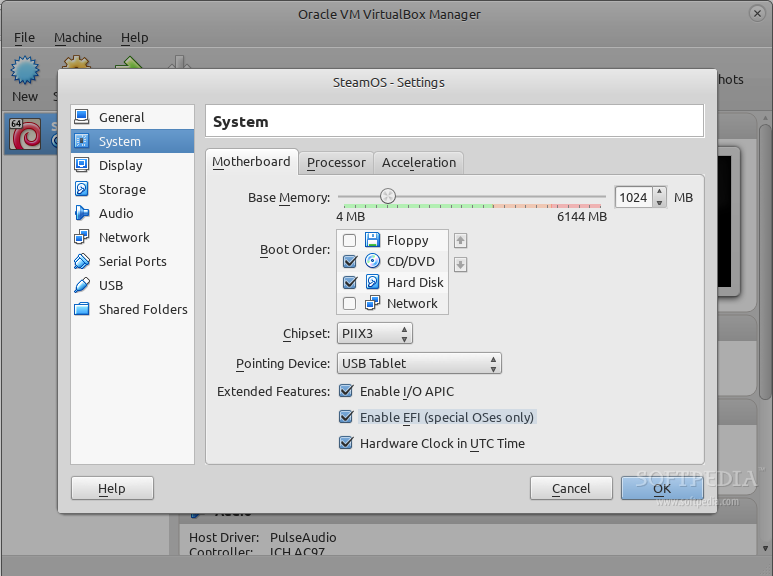
Sekarang mesin virtual telah dibuat, mari kita membuat beberapa penyesuaian untuk sistem operasi SteamOS. Pergi ke Settings, klik bagian Sistem di sidebar, dan hapus centang pada "Floppy" entri dari kotak Boot Order, dan pastikan Anda memeriksa "Aktifkan EFI (OS khusus saja)" pilihan. 

Enable EFI and remove FloppyAktifkan EFI dan menghapus Floppy

Selanjutnya, klik bagian Tampilan di sidebar, mengatur Memory Video ke 128MB, dan memeriksa "Aktifkan Akselerasi 3D" pilihan. Kemudian, pergi ke bagian Penyimpanan di sidebar, klik "Empty" garis bawah "Pengawas: IDE" dan menambahkan gambar SteamOSInstaller.iso dihasilkan pada langkah pertama dengan mengklik ikon CD kecil di samping drop CD / DVD Drive -down box. Klik OK bila dilakukan.

Prepare to install SteamOS
Persiapan untuk menginstal SteamOS

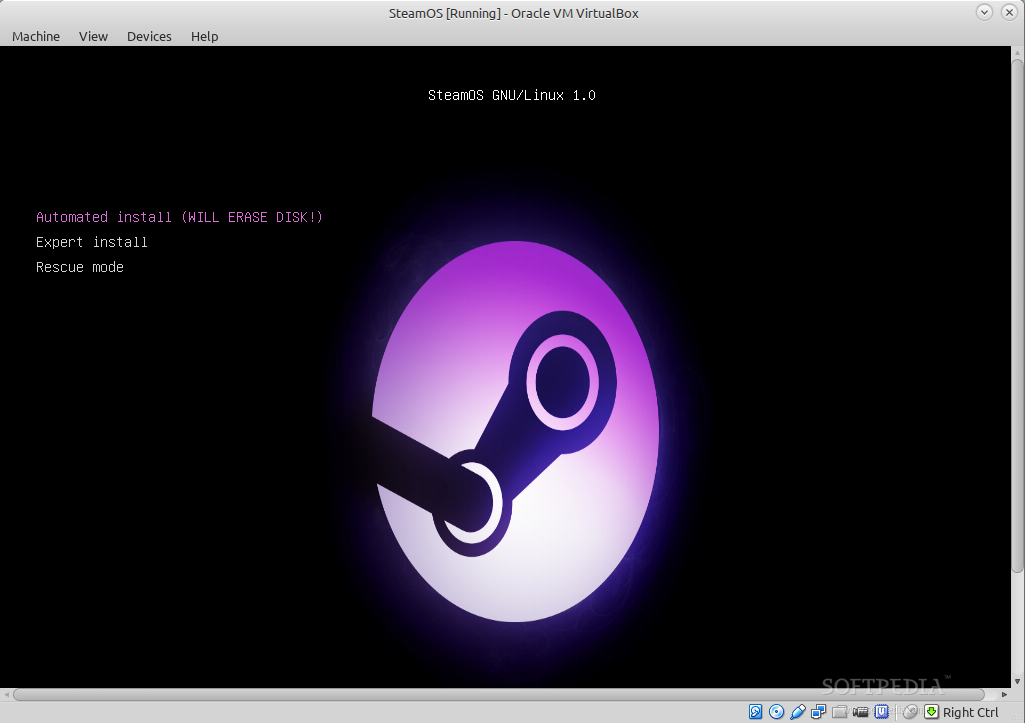
Setelah proses instalasi selesai, Anda dapat menutup mesin virtual, menghapus image ISO dari bagian Storage, dan boot ke SteamOS baru Anda. Tapi, sebelum Anda mulai menjelajahi SteamOS, Anda akan perlu menginstal VirtualBox Guest Additions. Untuk melakukan itu, memulai mesin virtual SteamOS, pilih entri kedua pada GRUB layar boot loader (Pemulihan), dan ketik perintah berikut ketika anda menekan SteamOS baris perintah prompt: 

SteamOS boot loader 
SteamOS boot loader

dpkg --get-selections | grep nvidia
apt-get purge
rm /usr/share/X11/xorg.conf.d/55-nvidia.conf
dpkg-reconfigure xserver-xorg
  

Pergi ke Devices dan klik Insert Guest Additions CD image. Download Guest Additions image ketika diminta, mount dan jalankan perintah berikut: 

sh /media/cdrom/VBoxLinuxAdditions.run

Tunggu Guest Additions untuk menginstal driver dan reboot mesin virtual dengan perintah berikut:

shutdown now -r 

SteamOS command-line shell promptSteamOS baris perintah prompt shell
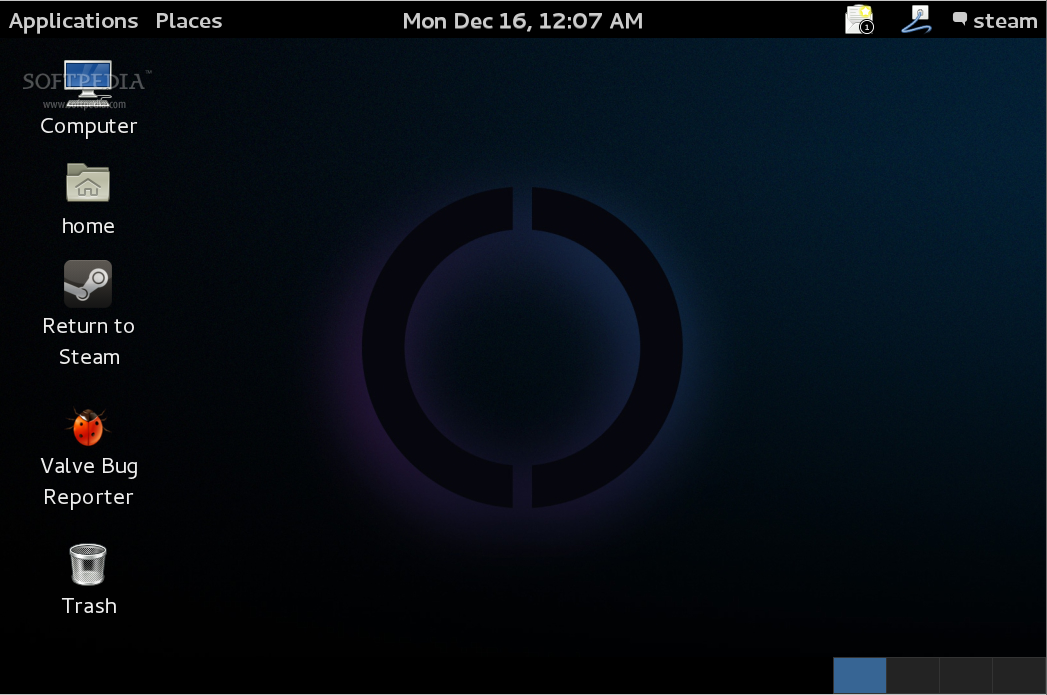
 Mesin virtual akan reboot, biarkan boot ke SteamOS dan, ketika Anda tiba di login prompt, gunakan dekstop / desktop atau steam / steam sebagai username dan password untuk login. Jangan ragu untuk komentar di bawah ini jika Anda mengalami masalah selama instalasi.
SteamOS with GNOME 3SteamOS dengan Gnome3

Source: Softpedia

Windows XP sudah mati, ubah Ubuntu dan Linux Mint menjadi Windows XP

Windows XP hampir mati, tetapi jika Anda ingin menyimpan memori hidup ada cara untuk mengubah sistem Linux (Ubuntu dan Linux Mint) menjadi mirip Windows XP
http://i1-news.softpedia-static.com/images/news-700/Windows-XP-Is-Dead-Transform-Ubuntu-and-Linux-Mint-in-Windows-XP.jpg?1390519780

Sistem Linux terlihat seperti Windows XP memiliki sisi negatifnya dan itu adalah antarmuka yang sangat jelek dan tua. Meskipun demikian, ini menjadi sistem Linux, maka akan jauh lebih aman.

Instalasi tema Windows XP ini dapat dilakukan dalam beberapa langkah cepat, dengan bantuan orang-orang dari noobslab.com. Yang Anda butuhkan adalah untuk menginstal tema dan ikon dari PPA. Masukkan perintah berikut dalam terminal:
sudo add-apt-repository ppa:noobslab/icons
sudo add-apt-repository ppa:noobslab/themes
sudo apt-get update
sudo apt-get install win-xp-theme
sudo apt-get install win-icons

  
Setelah instalasi telah selesai, Anda dapat menggunakan Tools seperti GNOME Tweak untuk mengaktifkan item. Silahkan menikmati "Windows XP"


source: Softpedia

Minggu, 12 Januari 2014

Brackets: open Source untuk editor website


Brakets, gue juga baru tau kalau brackets itu artinya kawat gigi. seriously, okeh kita mulai penjelasan apa sih Brakets itu

Brackets is an open source code editor for the web. It's built with JavaScript, HTML and CSS by web developers like you.
look on the web: Brackets.io

Brackets Sprint 24 
tampilan Brackets


New Features In Sprint 35

  • New Find/Replace UI: Replace now uses a streamlined, much cleaner UI supporting the same features as Find, including incremental search and highlighting. New case-sensitive and regular expression toggle buttons for easy access in Find, Find in Files, and Replace.
  • Launching Live Preview on Mac: On Mac, Chrome does not need to be relaunched when starting Live Preview.
  • Faster Start-up: Brackets now loads up to 50% faster thanks to minified JavaScript and pre-compiled LESS.

System Requirements

Mac OSX
  • Multicore Intel processor
  • Mac OSX v10.6, v10.7 or v10.8
  • 256MB of RAM (2GB of RAM recommended for Live Development)
  • 200MB of available hard-disk space for installation
  • 1280x800 display with 16-bit video card
Windows
  • Intel® Pentium® 4 or AMD Athlon® 64 processor
  • Windows XP, Vista, 7 or 8
  • 256MB of RAM (2GB of RAM recommended for Live Development)
  • 200MB of available hard-disk space for installation
  • 1280x800 display with 16-bit video card
 apakah untuk linux ada? iya selow, gak mungkin gue posting tulisan kalo gak ada buat system operasi paporit kita semua. sayangnya hanya tersedia untuk pengguna debian dan turunannya Ubuntu dan lain-lainnya
Download Brackets 35: http://download.brackets.io/file.cfm?platform=LINUX64&build=35
untuk distro lain bisa menggunakan alien untuk melakukan convert(atau apalah itu namanya). berhubung gue make Igos Nusantara jadi gue menggunakan file .rpm dong nah kita musti menggunakan alien kira kira begini caranya
alien -r brackets-sprint-34-LINUX64.deb
rpmrebuild -e -p brackets-0.34.1-10734.x86_64.rpm

kalau malas bisa juga download langsung disini
https://github.com/jgillich/brackets-rpm/archive/master.zip  

happy reading, happy coding, happy everywhere :P

Kamis, 09 Januari 2014

Scribefire: plugin untuk blogging offline


 bro bro and ladies kalo ada :D apa kabar? baik? sehat? wuih udah lama gak nulis saking lamanya blog gue udah dipake tinggal aja sama gembel dan pengemis. daripada gue ngusir mereka, mending mereka gue suru bersih bersih ini blog :v sambil nunggu mereka menyelesaikan pekerjaannya, gue lanjut aja nulis mumpung masih ganteng guenya xixixi.

apa yang mau gue tulis sekarang? oh ya karna gue tadi lagi buka facebook ditengah tengah beranda ada salah satu teman pesbuk gue Muksidin Emoox dia menulis tentang ScribeFire.
http://g.host22.com/wordpress/wp-content/uploads/2010/05/scribefire_logo.png

Scribefire adalah plugin untuk blog editor jadi kita bisa menuliskannya secara offine kemudian bisa dipostkan kembali. Plugin ini sangat membantu jika anda mempunyai waktu yang terbatas akan tetapi tetap berkeinginan untuk menulis di blog. Plugin ini bukanlah perangkat baru, akan tetapi mudah - mudahan bisa terbantukan masalah tulis menulis dengan peragkat lunak ini 

download file disini :
Google Chrome users, download ScribeFire 4 for Google Chrome here.
Safari users, download ScribeFire 4 for Safari here.
Firefox users, you can download ScribeFire 4 for Firefox here.
Opera users, you can download ScribeFire 4 for Opera here.

jika sudah di Download maka akan muncul di plugin seperti ini (gue make Firefox)

lihat di pojok kanan bawah maka ada logo seperti notepad. klik icon tersebut maka akan muncul laman ScribeFire.
 
lihat panel sebelah kanan. klik Tambah Blog Baru. 


tinggal isi deh biodata blog lu disana :)


 Nb: sesudah menulis nama blog kamu langsung klik lanjut aja. biodata yang lain langsung terisi kecuali username dan password. :)

happy blogging :)


Senin, 18 November 2013

add ons untuk melewati adf.ly untuk firefox, google chrome dan chromium di linux, mac OSX, dan windows

hey bro, lu pernah bete gak sih sama sebuah situs yang tiba-tiba masang adf.ly? ya gue juga sama, gue juga bete. mereka gak salah sih masang, soalnya mereka juga perlu pemasukan buat website atau blog yang mereka urus itu. nah kita sebagai pengungjung kadang kala tak mau direpotkan dengan sengaja memasang aplikasi untuk memblok adf.ly jadinya pihak website yang kita kunjungi tidak mendapatkan keuntungan. nah demi kebaikan kedua pihak marilah kita berdamai. lho?.
agar kita sama-sama enak kita dari pihak pengunjung bisa nih memasang add-ons atau pengaya di web browser kita (mozilla firefox dan google chrome) pengaya ini bernama:
Mozilla firefox: grease monkey 
google chrome/chromium: tamper monkey

cara memasangnya:

Google Chrome : https://chrome.google.com/webstore/detail/tampermonkey/dhdgffkkebhmkfjojejmpbldmpobfkfo
Mozilla FireFox : https://addons.mozilla.org/en-US/firefox/addon/greasemonkey/

Jika Sudah lalu install script ini : (update http://userscripts.org/scripts/show/118033)

Tunggu Proses penginstalan selesai dan coba di cek dengan membuka link adf.ly maka otomatis akan ke redirect ke situs aslinya,,

bukan hanya membypass adf.ly tp yg lain juga
 jika sudah terpasang maka ada tampilan ini dibrowser kamu
tampilan di mozilla firefox
Pengaya ini tidak merugikan kedua pihak jadinya aman sentosa deh :)

UPDATE 
gue abis install ulang OS gue dan mencoba ternyata userscript sedang error. link alternatif bisa menggunakan ini https://greasyfork.org/scripts/995-adsfight/code/AdsFight!.user.js setelah gue tes ternyata hasilnya sama aja :) SUKSES BRO!!!