Tampilkan postingan dengan label linux. Tampilkan semua postingan

Minggu, 04 Mei 2014

cara install telegram di ubuntu 14.04

 
Telegram adalah aplikasi mengirim pesan yang gratis. sama seperti whatsapp yang menggunakan nomor handphone kamu sebagai ID-nya. pertama kali gue tahu apa itu telegram pada saat gue masih menggunakan Igos Nusantara. berhubung sekarang lagi menggunakan ubuntu 14.04 LTS maka gue pasang lagi disini. sebenernya telegram itu hanya berjalan di android dan iphone. tapi ada source code yang mengakibatkan aplikasi ini bisa berjalan di luar android dan iphone. lebih lengkapnya bisa lihat disini 

Telegram on Ubuntu
 cara masangnya :
lakukan pada terminal
sudo add-apt-repository ppa:costales/unity-webapps-telegram
sudo apt-get update
sudo apt-get install unity-webapps-telegram

NB: pastikan nomor kamu pernah terdaftar di server telegram ya. cara paling mudah. install juga di android atau iphone kamu :D

Sabtu, 15 Maret 2014

cara konfigurasi modem CE682 smartfren di Igos nusantara D9

setelah sebulan penuh saya mencari jati diri akhirnya bisa juga menyempatkan waktu untuk mengisi ini blog lagi. (bilang aja males nus). gue akhirnya bisa juga install modem CE682.
karna sedang tukeran modem sama pacar gue (pacar gue itu cewek loh.) ya gue pikir modem dia itu sama kayak punya gue yang lama (modem modem huawei smartfr*n yang gampang banget dipake (plug and play) ternyata CE682 yang dulu juga pernah gue pake pas OS gue masih Ubuntu Linux. setelah bersemedi (searching di google) dapetlah tutorialnya di facebook (lho?) silahkan baca disini https://www.facebook.com/notes/igos-nusantara/konfigurasi-modem-smartfren-ac-782-di-ign9/577376712311175 kan beda modem? selama masih menggunakan wvdial kita bisa menggunakan konfigurasi apapun yang cocok untuk modem kita, beruntungnya di Igos Nusantara sudah terdapat wvdial jadi kita tidak perlu repot untuk mendownload lagi. oke kita mulai. karna sebagian konfigurasi ini masuk dalam console terminal maka kita nobatkan diri kita sebagai PREMAN TERMINAL :-P

Tahapan
1. Masuk ke terminal dengan ketik $ su  untuk masuk ke root

igos@localhost ~ $ su 


2. Ketik lsusb 
lsusb dipakai untuk memeriksa apakah modem sudah dikenali atau belum

root@localhost /home/igos # lsusb

Akan keluar tulisan seperti ini:
root@localhost /home/igos # lsusb
Bus 002 Device 006: ID 201e:1022  
Bus 002 Device 002: ID 8087:0020 Intel Corp. Integrated Rate Matching Hub
Bus 002 Device 001: ID 1d6b:0002 Linux Foundation 2.0 root hub
Bus 001 Device 004: ID 046d:c05a Logitech, Inc. M90/M100 Optical Mouse
Bus 001 Device 003: ID 0402:7675 ALi Corp. 
Bus 001 Device 002: ID 8087:0020 Intel Corp. Integrated Rate Matching Hub

Bus 001 Device 001: ID 1d6b:0002 Linux Foundation 2.0 root hub

3. Ketik eject /dev/sr1

root@localhost /home/igos # eject /dev/sr1


4. Cek lagi modem kita dengan mengetik lsusb

root@localhost /home/igos # lsusb
Bus 002 Device 006: ID 201e:1022  
Bus 002 Device 002: ID 8087:0020 Intel Corp. Integrated Rate Matching Hub
Bus 002 Device 001: ID 1d6b:0002 Linux Foundation 2.0 root hub
Bus 001 Device 004: ID 046d:c05a Logitech, Inc. M90/M100 Optical Mouse
Bus 001 Device 003: ID 0402:7675 ALi Corp. 
Bus 001 Device 002: ID 8087:0020 Intel Corp. Integrated Rate Matching Hub

Bus 001 Device 001: ID 1d6b:0002 Linux Foundation 2.0 root hub

5. ketik wvdialconf

root@localhost /home/igos # wvdialconf 

Editing `/etc/wvdial.conf'. 

Scanning your serial ports for a modem. 

Modem Port Scan: S0   S1   S2   S3   
ttyUSB0: ATQ0 V1 E1 -- OK 
ttyUSB0: ATQ0 V1 E1 Z -- OK 
ttyUSB0: ATQ0 V1 E1 S0=0 -- OK 
ttyUSB0: ATQ0 V1 E1 S0=0 &C1 -- OK 
ttyUSB0: ATQ0 V1 E1 S0=0 &C1 &D2 -- OK 
ttyUSB0: ATQ0 V1 E1 S0=0 &C1 &D2 +FCLASS=0 -- OK 
ttyUSB0: Modem Identifier: ATI -- Manufacturer: +GMI: China TeleCom 
ttyUSB0: Speed 9600: AT -- OK 
ttyUSB0: Max speed is 9600; that should be safe. 
ttyUSB0: ATQ0 V1 E1 S0=0 &C1 &D2 +FCLASS=0 -- OK 
ttyUSB1: ATQ0 V1 E1 -- failed with 2400 baud, next try: 9600 baud 
ttyUSB1: ATQ0 V1 E1 -- failed with 9600 baud, next try: 9600 baud 
ttyUSB1: ATQ0 V1 E1 -- and failed too at 115200, giving up. 
ttyUSB2: ATQ0 V1 E1 -- OK 
ttyUSB2: ATQ0 V1 E1 Z -- OK 
ttyUSB2: ATQ0 V1 E1 S0=0 -- OK 
ttyUSB2: ATQ0 V1 E1 S0=0 &C1 -- OK 
ttyUSB2: ATQ0 V1 E1 S0=0 &C1 &D2 -- OK 
ttyUSB2: ATQ0 V1 E1 S0=0 &C1 &D2 +FCLASS=0 -- OK 
ttyUSB2: Modem Identifier: ATI -- Manufacturer: +GMI: China TeleCom 
ttyUSB2: Speed 9600: AT -- OK 
ttyUSB2: Max speed is 9600; that should be safe. 
ttyUSB2: ATQ0 V1 E1 S0=0 &C1 &D2 +FCLASS=0 -- OK 

Found a modem on /dev/ttyUSB0. 
Modem configuration written to /etc/wvdial.conf. 
ttyUSB0: Speed 9600; init "ATQ0 V1 E1 S0=0 &C1 &D2 +FCLASS=0" 
ttyUSB2: Speed 9600; init "ATQ0 V1 E1 S0=0 &C1 &D2 +FCLASS=0" 


6. Edit berkas wvdial dengan mengetik gedit /etc/wvdialconf

root@localhost /home/igos # gedit /etc/wvdial.conf

...
... abaikan saat muncul beberapa baris WARNING dari gedit ... 
...

ketik beberapa baris konfigurasi:

[Dialer smart] 
Init1 = ATZ 
Init2 = ATQ0 V1 E1 S0=0 &C1 &D2 +FCLASS=0 
Modem Type = USB Modem 
ISDN = 0 
New PPPD = yes 
FlowControl = CRTSCTS 
Phone = #777 
Modem = /dev/ttyUSB0 
Username = smartfren 
Carrier Check = No 
Password = smartfren 
Baud = 9600

Simpan lalu keluar dari gedit, sampai kembali ke terminal


7. ketik wvdial smart
--> WvDial: Internet dialer version 1.61
--> Initializing modem.
--> Sending: ATZ
OK
--> Sending: ATQ0 V1 E1 S0=0 &C1 &D2 +FCLASS=0
ATQ0 V1 E1 S0=0 &C1 &D2 +FCLASS=0
OK
--> Modem initialized.
--> Sending: ATDT#777
--> Waiting for carrier.
ATDT#777
CONNECT 3100000
--> Carrier detected.  Waiting for prompt.
~[7f]}#@!}!}!} }/}"}&} } } } }#}%B#}%})h~
--> PPP negotiation detected.
--> Starting pppd at Sat Mar 15 04:54:02 2014
--> Pid of pppd: 2413
--> Using interface ppp0
--> local  IP address 10.163.211.33
--> remote IP address 10.17.95.17
--> primary   DNS address 10.17.118.187

--> secondary DNS address 10.17.118.251

seharusnya sampai sini kita sudah bisa internetan. ternyata? malah gak bisa. selow selow 
edit lagi wvdialconf 
root@localhost /home/igos # gedit /etc/wvdial.conf
ganti tulisan  USB Modem  menjadi Analog Modem 
setelah itu kita KONFIGURASI DNS
Langkah diatas sukses, namun DNS belum ada.
Lakukan penambahan seting DNS:
1. Disconnect wvdialnya dulu

2. tambahkan ini konfigurasi di /etc/resolv.conf
# gedit /etc/resolv.conf
nameserver 8.8.8.8

3. simpan dan jalankan wvdial lagi

selesai dan kita bisa berinternetan lagi deh :)

update
iseng aja gue nyolokin dan coba make network-manager dan sukses berjalan :D manteb banget, kalo pada mikir gue ganti modem, jawabannya salah, karna gue nyobain cara ini dengan iseng aja dan sukses bisa :)

Jumat, 24 Januari 2014

Cara Memasang SteamOS di VirtualBox

Tutorial berikut akan mengajarkan semua pengguna Linux cara menginstal Distro Baru, Valve SteamOS. Sistem operasi GNU / Linux dalam mesin virtual, menggunakan software VirtualBox yang Powerfull dan populer.
 http://i1-news.softpedia-static.com/images/news2/How-to-Install-SteamOS-in-VirtualBox-409363-2.jpg?1387183569
Seperti yang Anda sudah tahu, SteamOS Linux telah resmi dirilis pada tanggal 13 Desember dan didasarkan pada sistem operasi Debian GNU / Linux, menggunakan GNOME sebagai (opsional) lingkungan desktop.

Tutorial berikut ini terdiri dari dua bagian penting, salah satu yang membantu Anda membuat gambar ISO dari SteamOSInstaller.zip file yang disediakan oleh Valve, dan yang kedua di mana Anda belajar cara menginstal SteamOS di VirtualBox jika Anda tidak ingin menginstalnya pada komputer nyata.

Untuk memulai, Anda harus memiliki instalasi software VirtualBox terbaru. Juga, Anda perlu menginstal perangkat lunak yang disebut GNU xorriso, yang akan Anda gunakan untuk menghasilkan image ISO dari folder SteamOSInstaller.  

Langkah 1 - Menghasilkan image SteamOS ISO 
Download File diSINI, simpan di folder rumah Anda, dan ekstrak file. Sebuah folder bernama "SteamOSInstaller" akan menjadi output. Sekarang, buka terminal di folder Home dan jalankan perintah berikut: 

xorriso -as mkisofs -r -checksum_algorithm_iso md5,sha1 -V 'Steam OS' -o ~/SteamOSInstaller.iso -J -joliet-long -cache-inodes -no-emul-boot -boot-load-size 4 -boot-info-table -eltorito-alt-boot --efi-boot boot/grub/efi.img -append_partition 2 0x01 ~/SteamOSInstaller/boot/grub/efi.img -partition_offset 16 ~/SteamOSInstaller
 

SteamOS.iso file akan dihasilkan dalam beberapa detik pada folder rumah Anda dan akan memiliki sekitar 1GB dalam ukuran. Itu saja, Anda sekarang dapat melanjutkan ke langkah berikutnya.

Langkah 2 - Instal SteamOS di VirtualBox
Mengingat fakta bahwa Anda sudah memiliki instalasi VirtualBox dan bahwa Anda sudah tahu bagaimana menggunakan perangkat lunak, Anda harus menciptakan mesin virtual baru dengan dukungan UEFI. Pada jendela utama VirtualBox, tekan tombol Baru untuk memulai proses menciptakan mesin virtual baru. 

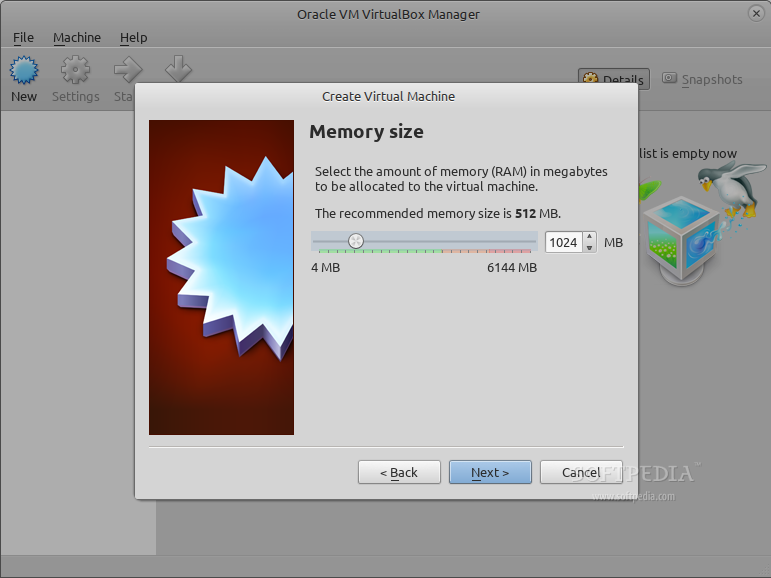
Pada tipe kolom nama SteamOS, memilih Linux sebagai jenis sistem operasi, pilih Debian 64-bit dari versi kotak drop-down Linux, dan klik Next untuk melanjutkan. Set 1024 atau 2048 untuk ukuran memori (ini tergantung pada seberapa banyak RAM fisik komputer Anda memiliki), membuat virtual hard drive dari jenis file VDI dan ukuran tetap dengan 15GB. Klik tombol Continue dan tunggu proses pembuatan hard drive untuk menyelesaikan.

Create a new virtual machineBuat mesin virtual baru  


Set the memory size
Mengatur ukuran memori 

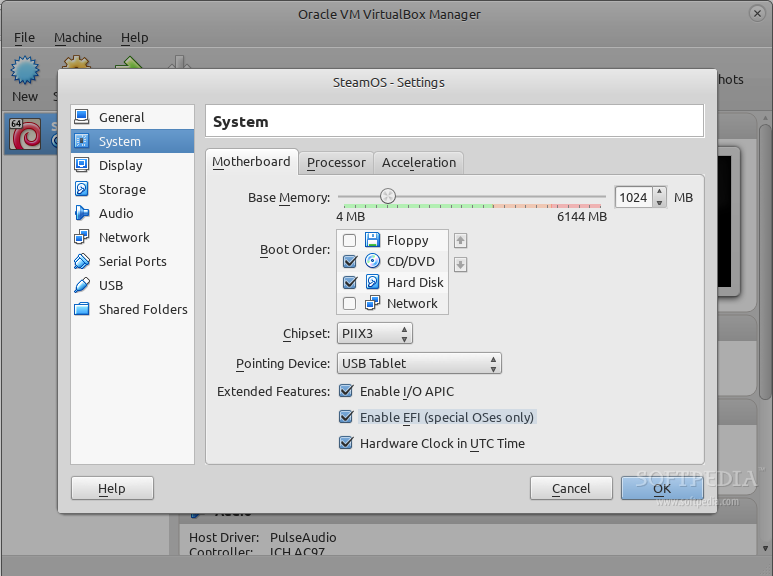
Sekarang mesin virtual telah dibuat, mari kita membuat beberapa penyesuaian untuk sistem operasi SteamOS. Pergi ke Settings, klik bagian Sistem di sidebar, dan hapus centang pada "Floppy" entri dari kotak Boot Order, dan pastikan Anda memeriksa "Aktifkan EFI (OS khusus saja)" pilihan. 

Enable EFI and remove FloppyAktifkan EFI dan menghapus Floppy

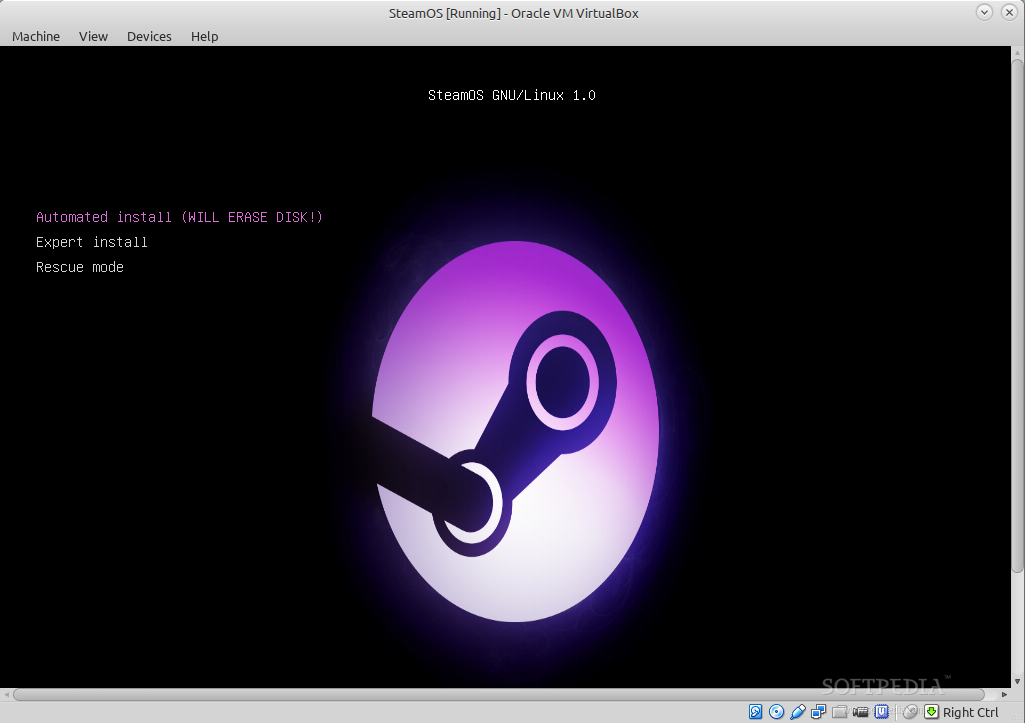
Selanjutnya, klik bagian Tampilan di sidebar, mengatur Memory Video ke 128MB, dan memeriksa "Aktifkan Akselerasi 3D" pilihan. Kemudian, pergi ke bagian Penyimpanan di sidebar, klik "Empty" garis bawah "Pengawas: IDE" dan menambahkan gambar SteamOSInstaller.iso dihasilkan pada langkah pertama dengan mengklik ikon CD kecil di samping drop CD / DVD Drive -down box. Klik OK bila dilakukan.

Prepare to install SteamOS
Persiapan untuk menginstal SteamOS

Setelah proses instalasi selesai, Anda dapat menutup mesin virtual, menghapus image ISO dari bagian Storage, dan boot ke SteamOS baru Anda. Tapi, sebelum Anda mulai menjelajahi SteamOS, Anda akan perlu menginstal VirtualBox Guest Additions. Untuk melakukan itu, memulai mesin virtual SteamOS, pilih entri kedua pada GRUB layar boot loader (Pemulihan), dan ketik perintah berikut ketika anda menekan SteamOS baris perintah prompt: 

SteamOS boot loader 
SteamOS boot loader

dpkg --get-selections | grep nvidia
apt-get purge
rm /usr/share/X11/xorg.conf.d/55-nvidia.conf
dpkg-reconfigure xserver-xorg
  

Pergi ke Devices dan klik Insert Guest Additions CD image. Download Guest Additions image ketika diminta, mount dan jalankan perintah berikut: 

sh /media/cdrom/VBoxLinuxAdditions.run

Tunggu Guest Additions untuk menginstal driver dan reboot mesin virtual dengan perintah berikut:

shutdown now -r 

SteamOS command-line shell promptSteamOS baris perintah prompt shell
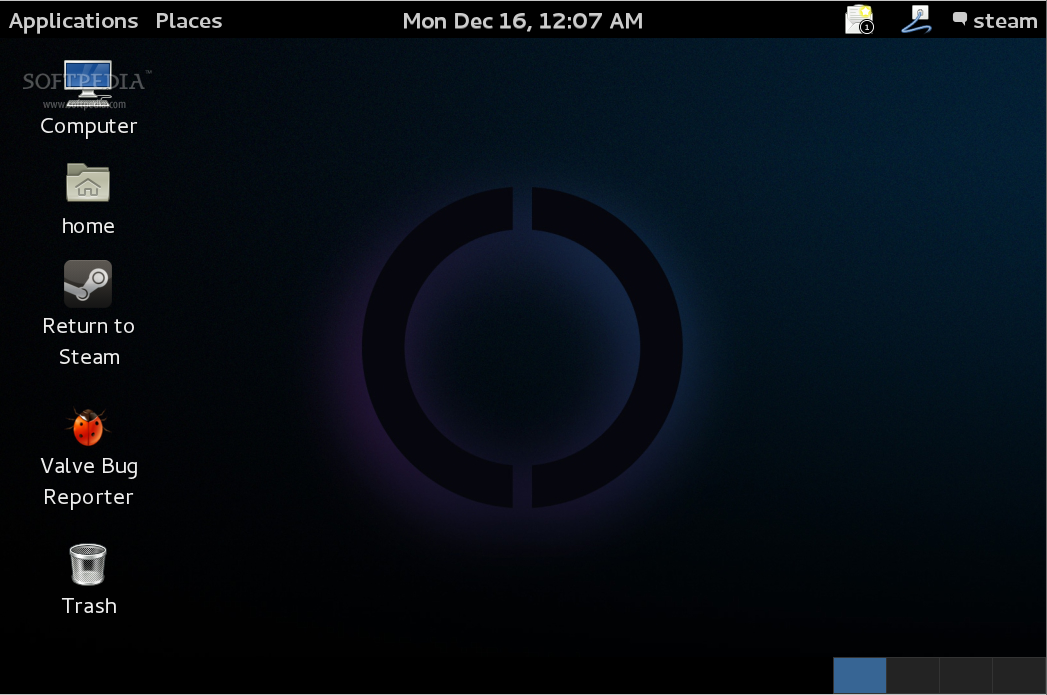
 Mesin virtual akan reboot, biarkan boot ke SteamOS dan, ketika Anda tiba di login prompt, gunakan dekstop / desktop atau steam / steam sebagai username dan password untuk login. Jangan ragu untuk komentar di bawah ini jika Anda mengalami masalah selama instalasi.
SteamOS with GNOME 3SteamOS dengan Gnome3

Source: Softpedia

Windows XP sudah mati, ubah Ubuntu dan Linux Mint menjadi Windows XP

Windows XP hampir mati, tetapi jika Anda ingin menyimpan memori hidup ada cara untuk mengubah sistem Linux (Ubuntu dan Linux Mint) menjadi mirip Windows XP
http://i1-news.softpedia-static.com/images/news-700/Windows-XP-Is-Dead-Transform-Ubuntu-and-Linux-Mint-in-Windows-XP.jpg?1390519780

Sistem Linux terlihat seperti Windows XP memiliki sisi negatifnya dan itu adalah antarmuka yang sangat jelek dan tua. Meskipun demikian, ini menjadi sistem Linux, maka akan jauh lebih aman.

Instalasi tema Windows XP ini dapat dilakukan dalam beberapa langkah cepat, dengan bantuan orang-orang dari noobslab.com. Yang Anda butuhkan adalah untuk menginstal tema dan ikon dari PPA. Masukkan perintah berikut dalam terminal:
sudo add-apt-repository ppa:noobslab/icons
sudo add-apt-repository ppa:noobslab/themes
sudo apt-get update
sudo apt-get install win-xp-theme
sudo apt-get install win-icons

  
Setelah instalasi telah selesai, Anda dapat menggunakan Tools seperti GNOME Tweak untuk mengaktifkan item. Silahkan menikmati "Windows XP"


source: Softpedia

Minggu, 12 Januari 2014

Brackets: open Source untuk editor website


Brakets, gue juga baru tau kalau brackets itu artinya kawat gigi. seriously, okeh kita mulai penjelasan apa sih Brakets itu

Brackets is an open source code editor for the web. It's built with JavaScript, HTML and CSS by web developers like you.
look on the web: Brackets.io

Brackets Sprint 24 
tampilan Brackets


New Features In Sprint 35

  • New Find/Replace UI: Replace now uses a streamlined, much cleaner UI supporting the same features as Find, including incremental search and highlighting. New case-sensitive and regular expression toggle buttons for easy access in Find, Find in Files, and Replace.
  • Launching Live Preview on Mac: On Mac, Chrome does not need to be relaunched when starting Live Preview.
  • Faster Start-up: Brackets now loads up to 50% faster thanks to minified JavaScript and pre-compiled LESS.

System Requirements

Mac OSX
  • Multicore Intel processor
  • Mac OSX v10.6, v10.7 or v10.8
  • 256MB of RAM (2GB of RAM recommended for Live Development)
  • 200MB of available hard-disk space for installation
  • 1280x800 display with 16-bit video card
Windows
  • Intel® Pentium® 4 or AMD Athlon® 64 processor
  • Windows XP, Vista, 7 or 8
  • 256MB of RAM (2GB of RAM recommended for Live Development)
  • 200MB of available hard-disk space for installation
  • 1280x800 display with 16-bit video card
 apakah untuk linux ada? iya selow, gak mungkin gue posting tulisan kalo gak ada buat system operasi paporit kita semua. sayangnya hanya tersedia untuk pengguna debian dan turunannya Ubuntu dan lain-lainnya
Download Brackets 35: http://download.brackets.io/file.cfm?platform=LINUX64&build=35
untuk distro lain bisa menggunakan alien untuk melakukan convert(atau apalah itu namanya). berhubung gue make Igos Nusantara jadi gue menggunakan file .rpm dong nah kita musti menggunakan alien kira kira begini caranya
alien -r brackets-sprint-34-LINUX64.deb
rpmrebuild -e -p brackets-0.34.1-10734.x86_64.rpm

kalau malas bisa juga download langsung disini
https://github.com/jgillich/brackets-rpm/archive/master.zip  

happy reading, happy coding, happy everywhere :P

Jumat, 22 November 2013

Browser w3m: browsing lewat terminal konsol

ada yang tau sama w3m gak?
w3m is a pager/text-based WWW browser. You can browse local documents and/or documents on the WWW using a terminal emulator. yang artinya dilarang merokok :v hahaha jadi terminal kamu bisa digunakan sebagai browser. jika kamu bosen dengan tampilan browser andalan kamu yang cuman itu itu aja
yuk akh kita install
Install :
Fedora/Red Hat based : # yum install w3m w3m-img
Ubuntu/Debian based : # apt-get install w3m w3m-img
Open SUSE based : # zypper w3m w3m-img

contoh instalasi menggunakan Igos Nusantara (based fedora)


jika sudah selesai (gunakan user biasa aja) ketik
$ $ w3m alamat-web
Contoh:
$ w3m google.com (menampilkan Logo Google)
 gimana bro kece badaikan :v 
kamu bisa pesbukan loh disini juga tapi ya musti biasain ya, soalnya warnanya item :v

sumber :
http://bytescode.wordpress.com/2013/03/15/menampilkan-gambar-di-browser-w3m/
http://w3m.sourceforge.net/MANUAL

Senin, 18 November 2013

install screenfecth di Igos Nusantara

malam semuanya eh menjelang pagi deng. gue baru saja melakukan beberapa uji coba di Igos Nusantara D9 nih. bagi yang belum tau Igos Nusantara atau IGN bisa nih baca-baca situs resminya disini.
apa sih screenfecth itu?
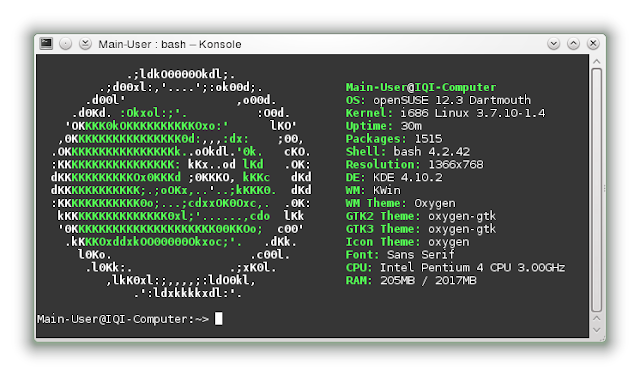
Screenfetch adalah sebuah aplikasi yang berjalan di terminal, Screenfetch akan menampilkan informasi sistem (OS, Kernel, CPU, RAM, bahkan juga komponen tema) yang sedang berjalan.
contohnya seperti dibawah ini menggunakan distro OpenSUSE 12.3
https://blogger.googleusercontent.com/img/b/R29vZ2xl/AVvXsEgPZSHlv7q_sbcwwDpJgGAOe7XxCGXmIBv1FLljbAkJRoWsE_1dUYzv7NFvm5g5qk1LH1zbYUjkczEf6HHzt_EGSg0lkP5UUtocVK8q9t1biDmLqnStYS5zsWot8kbkV5_8J5JoG5Lnqrc/s1600/snapshot10.png Bagaimana dengan Igos Nusantara? bisa hanya saja kemarin pas gue cari lewat yumex tidak menemukan aplikasinya jadinya gue download deh :v . kamu bisa nyari file .RPM khusus untuk fedora 19, tapi kemarin gue menggunakan file .RPM dari openSUSE dan sukses digunakan (nyari lewat google gak nemu-nemu :P )
okeh karna saya sukses menggunakan file .RPMnya openSUSE jadinya saya naro file downloadnya yang buat openSUSE aja ya :v ada disini ScreenFecth
github : https://github.com/KittyKatt/screenFetch
buka terminal dan ketikan $ screenfetch -v
yang diatas itu hasil dari komputer saya :) gantengkan :v saya pikir (di logo tux) akan berlogo seperti IGN atau Fedora ternyata malah tux :) ya sudahlah tak apa yang penting aselole joss!! 

jangan lupa dipelajari ya mblo eh bro/sis

Jumat, 27 September 2013

pamer efek poto di GIMP

weits ane balik lagi :D iya nih, karna hasil editan poto masih banyak, dan baru di pamerin di pesbuk aja :D hahaha :D karna iseng masih kumat yuk akh capcus


unik unikan :D hahaha eh model cewek, ade kelas gue semua dan sudah mendapatkan ijin :D sebenernya ada banyak, berhubung gue lupa backup dan ilang begitu aja T.T.
tutorial? masih dipikirkan? tapi dibuatkan kok :)

Senin, 16 September 2013

COPY: Cloud Storage multiplatform


Weits tumbenan posting siang siang bolong begini, kali ini yang mau gue posting adalah Copy. “Apaan tuh? Maksudnya pasti copy paste” bukan,yang gue maksud copy disini semacam Cloud Stroage gitu “oh kayak skydrive, google drive, dan dropbox kan” nah betul! Apa yang istimewa kapasitas pertama yang diberikan oleh copy itu

Yang istimewa adalah kapasitas yang diberika kepadan free user sangat besar, 15 GB bayangkan (kapasitas sama dengan google Drive)!. Tak hanya itu bahkan ada cara mudah bagi kita agar kapasitas lebih.

1. Mendaftar dari invite teman atau daftar menggunakan link refferal dari user copy, kita akan dapat 5 GB.
2. Posting ke twitter, kita akan diberi 2 GB free.
3. Mengikuti program refferal, kita menginvite teman-teman agar mereka mendaftar akun copy, jika mereka mendaftar menggunakan link refferal yang kita beri, lalu mengunduh app baik mobile maupun desktop lalu menginstallnya kita akan dapat 5 GB pula.

Jika kita total dengan 3 cara diatas maka kita akan dapat 27 GB! Luar biasa bukan! Ah, lagi Copy ini memiliki perangat lunak yang multiplatform, Windows, Linux, Mac, Iphone dan Android

cara install di linux.
Berbeda dengan mac dan windows, untuk linux tidak disediakan paket instalasinya. Tapi cukup mudah kok nih gue rincikan.
1. setelah di download, extract ke home atau tempat yang kamu suka.
2. masuk ke folder x86 (32bit) atau x86-x64 (64bit) sesuaikan mesin kamu
3. masuk keterminal ketik perintah ./CopyAgent


nah seperti yang kamu lihat bahwa gue make DE KDE buat Linux gue (openSUSE), pas gue cek di menu, ternyata tidak muncul akhirnya buat sendiri launchernya caranya klik kanan pojok kiri bawah alias tombol menu,pilih Edit Applications
cari Internet > Data Exchange > klik kanan "new item atau Ctrl + N
ketik nama programnya, terserah deh, seenak hati juga boleh :D
Description : File Synchronizer
Comment: Sync your files across computers and to the web
 untuk Command telusuri dimana file ./CopyAgent berada. contoh
Command: /home/nayumi/copy/x86/CopyAgent
dan disave deh, oh ya untuk gambar, gue nyari di google :) inget format gambar disarankan png.
setelah disave coba kamu klik menunya apakah ada di tempat Data Exchange?
kalo kamu mau, bisa daftar dan download programnya disini Copy  
untuk DE yang lain silahkan dicoba :)
dan kenapa gue membuat lauchernya? nanti di restart dulu PC gue :)
semoga bermanfaat.


Kamis, 12 September 2013

Install Netbeans di openSUSE


postingan kali ini, gue mau berbagi cara install netbeans di openSUSE, cara installnya sama buat distro distro linux yang lain :) kalo kamu gak bisa install coba minum pegel linux biar semangat ngopreknya nambah halah!!! oke, karna yang mau diinstall itu netbeans. wait? apa kamu gak tau netbeans? nih penjelasan netbeans : Netbeans adalah salah satu aplikasi IDE yang digunakan programmer untuk menulis, mengompile, mencari kesalahan, dan menyebarkan program.netbeans ditulis dalam bahasa java namun dapat juga mendukung bahasa pemrogramman lain. program ini bebas digunakan 
 
oke kita mulai cara installnya pertama: kamu musti download dulu paketnya disini sebenernya di yast ada tapi paketnya tidak lengkap, pokoknya mah yang tinggal pake ya dari situs resminya :D oh ya sebelum itu tentukan mesin kalian ya kalo 32 bit ya pilih yang 32 bit :). ngopi dulu kita sambil nunggu download selesai :P
kenapa bisa sampe 3 jam? yah kecepatan provider CDMA internet gue dalam perbaikan jadinya hanya bisa mengelus dada :( apapun kecepatannya yang penting bisa download lewat warnet :P
oke setelah selesai download kita musti melakukan installasi caranya
masuk ke folder download
linux-f5ox:/home/nayumi # cd Downloads
linux-f5ox:/home/nayumi/Downloads # chmod +x jdk-7u40-nb-7_3_1-linux-i586(sesuaikan dengan file hasil download kalian).sh

jangan lupa siapin keripik singkong, minuman (bigcola rasa lime bolehlah)

linux-f5ox:/home/nayumi # ./jdk-7u40-nb-7_3_1-linux-i586.sh


nah disini silahkan kamu makan keripik singkong dan minum bigcolanya :D agak lama soalnya 


setelah beres, silahkan bercoding-coding ria :) selamat mencoba